Git使用教程

Git使用教程
CMGit安装
Git是一个分布式版本控制系统,安装方法如下:
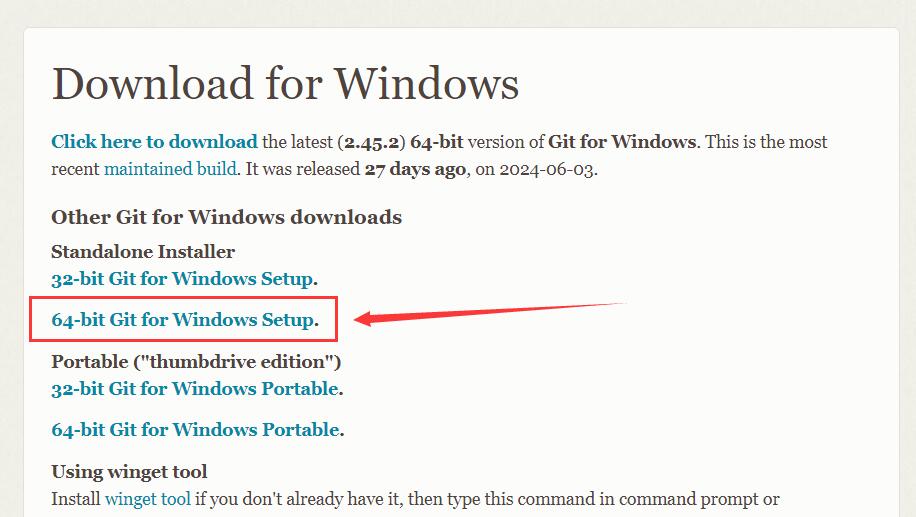
- 进入官网下载适合你当前系统的 Git:https://git-scm.com/downloads

- 下载后傻瓜式安装Git即可,安装的目录最好使用默认目录
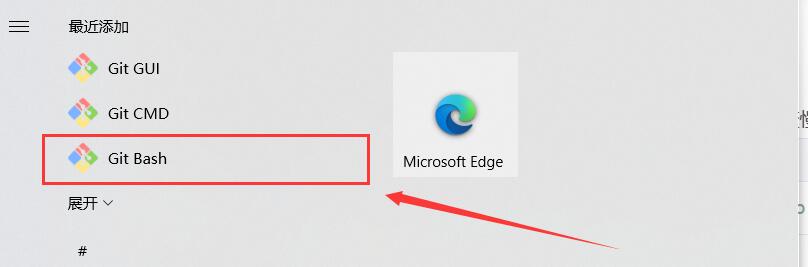
C:/Program Files/Git - 点击电脑左下角开始即可看见
Git CMD、Git Bash、Git GUI。Git CMD是windows命令行的指令风格Git Bash是linux系统的指令风格(建议使用)Git GUI是图形化界面(新手学习不建议使用)
- 安装完成后,需要配置一下环境变量。
- 右键点击
我的电脑,选择属性 - 点击
高级系统设置 - 点击
环境变量 - 在
系统变量中找到Path,点击编辑 - 在
变量值中添加C:/Program Files/Git/bin - 点击
确定,完成环境变量的配置
- 右键点击
- 打开
Git Bash,输入git --version,如果出现版本号,说明安装成功。
Git配置
配置用户名和邮箱
1 | git config --global user.name "你的用户名" |
配置默认分支为main
1 | git config --global init.defaultBranch main |
配置拉取自动合并
1 | git config --global pull.rebase false |
配置换行符为LF
1 | git config --global core.autocrlf true |
配置安全换行符
1 | git config --global core.safecrlf true |
配置不转义空格
1 | git config --global core.quotepath false |
配置命令
1 | git config -l //查看所有配置 |
链接GitHub仓库
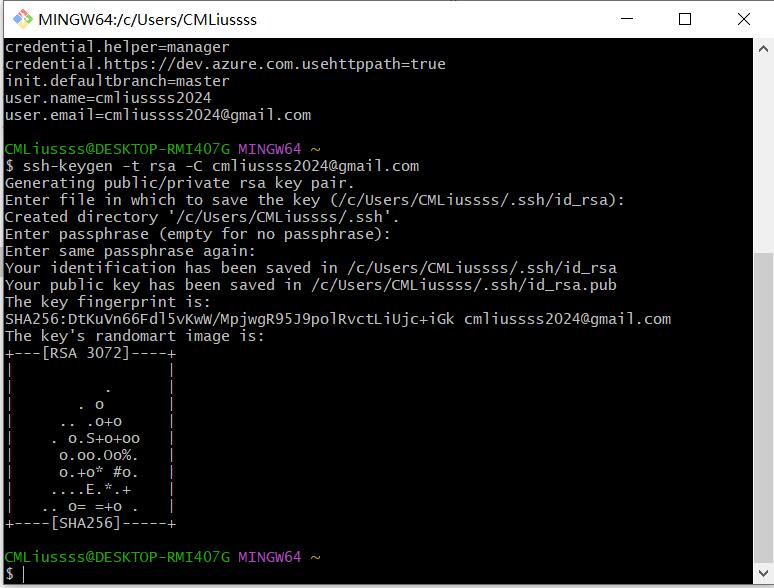
- 执行以下命令生成ssh公钥,此公钥用于你的计算机连接Github提示
1
ssh-keygen -t rsa -b 4096 -C "你的邮箱"
Enter file in which to save the key直接一路回车即可,新手小白不推荐设置密钥
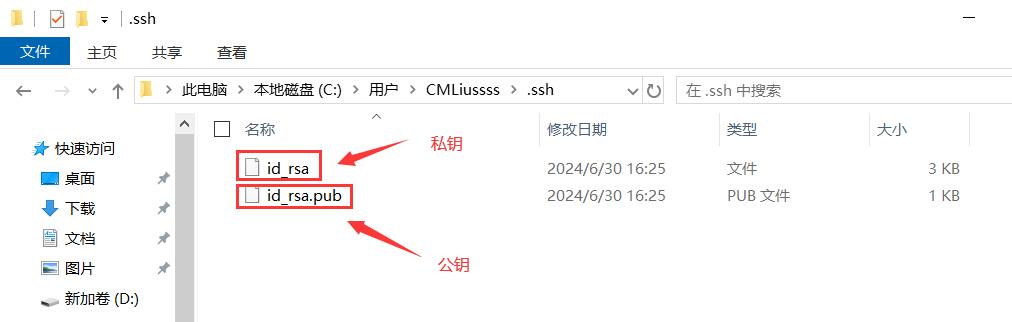
之后打开C盘下用户文件夹下的.ssh的文件夹,会看到以下文件
id_rsa私钥id_rsa.pub公钥
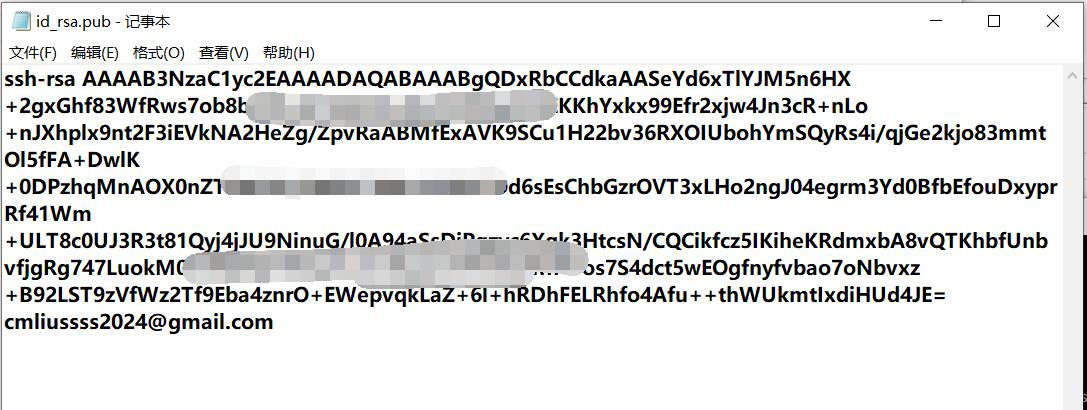
用记事本打开上述图片中的公钥id_rsa.pub,复制里面的内容,然后开始在GitHub中配置SSH Key
将
id_rsa.pub公钥配置到GitHub
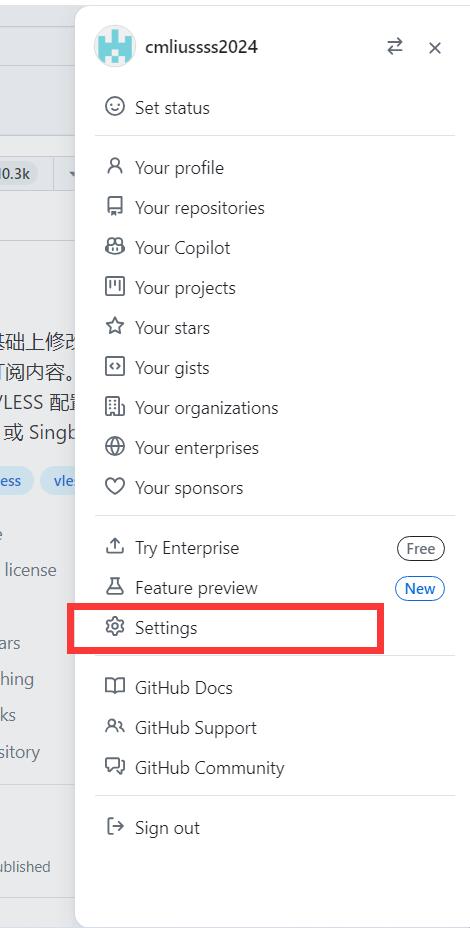
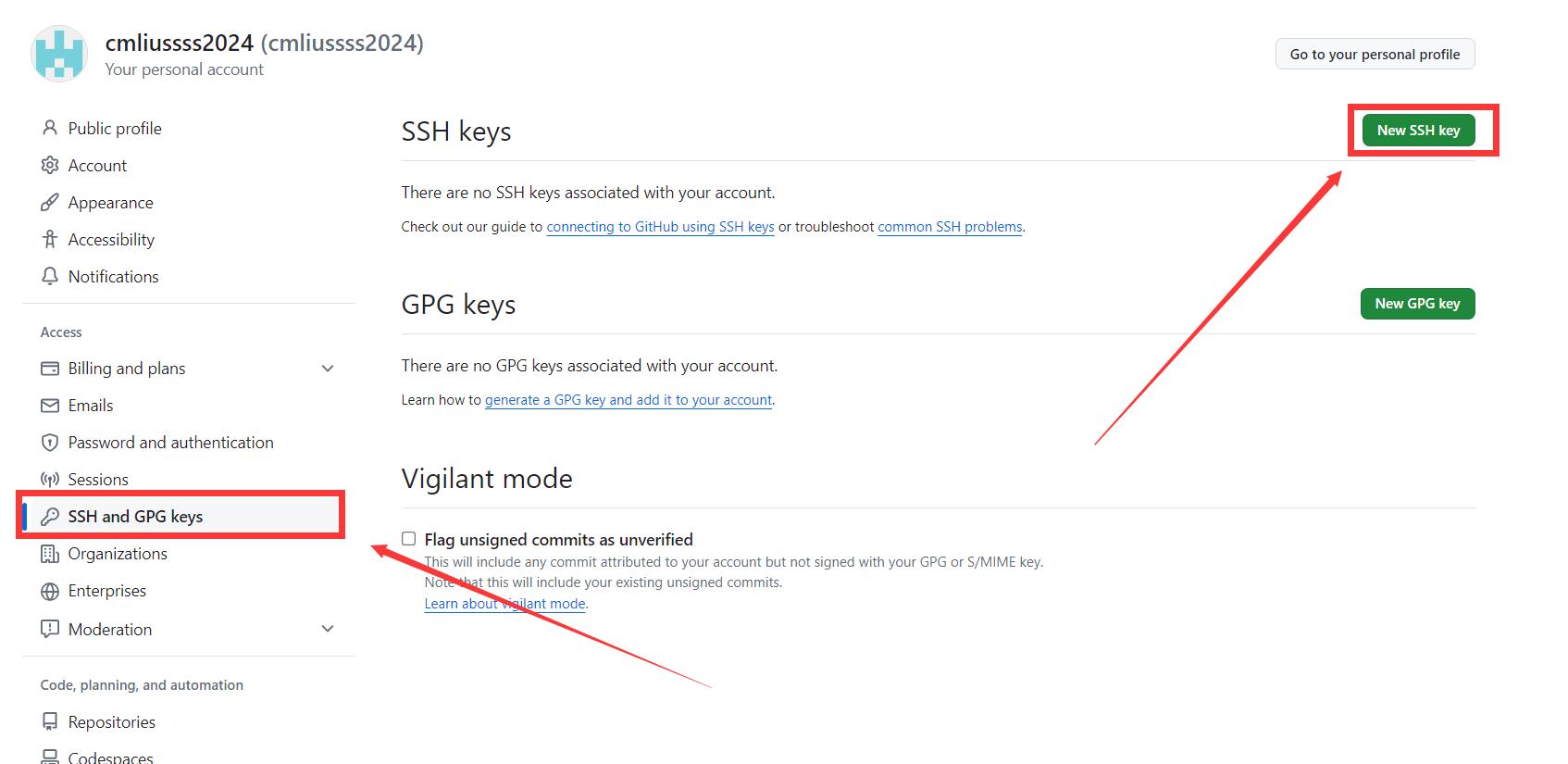
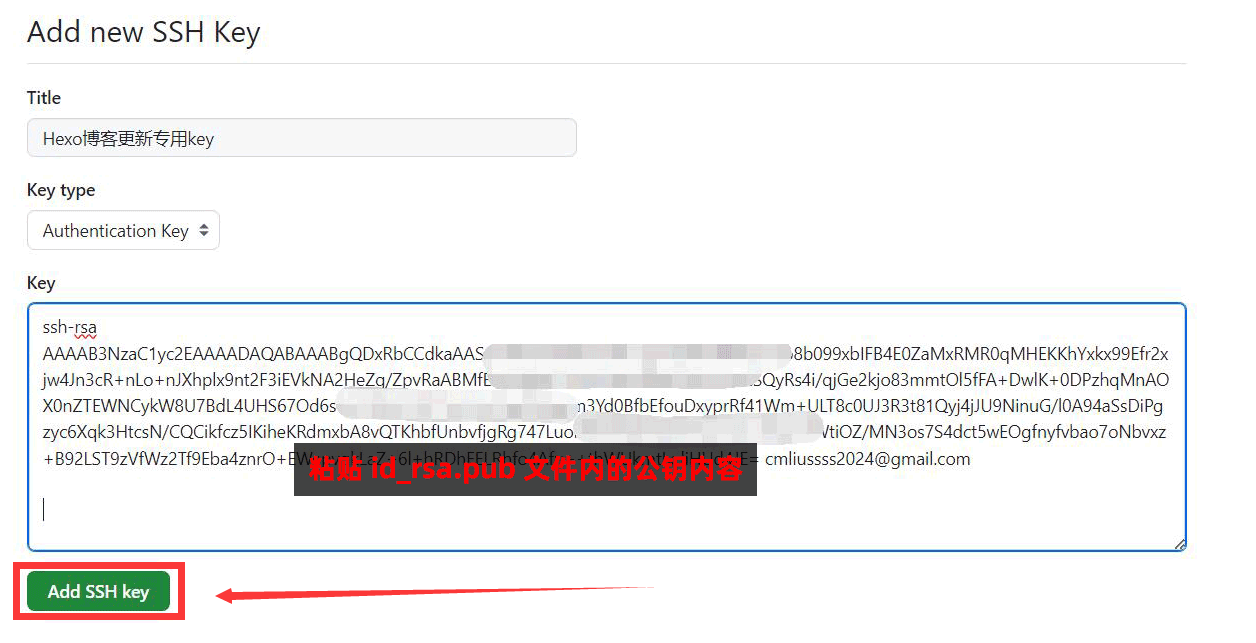
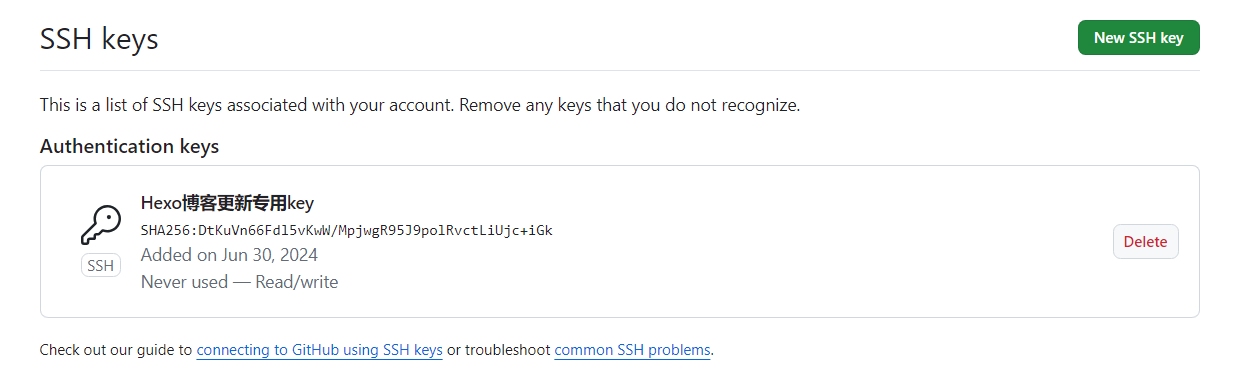
进入GitHub,点击右上角头像 选择Settings,进入设置页后选择SSH and GPG keys,名字随便起,公钥填到Key那一栏。测试
SSH Key是否配置成功
在Git Bash中输入以下命令,回车即可1
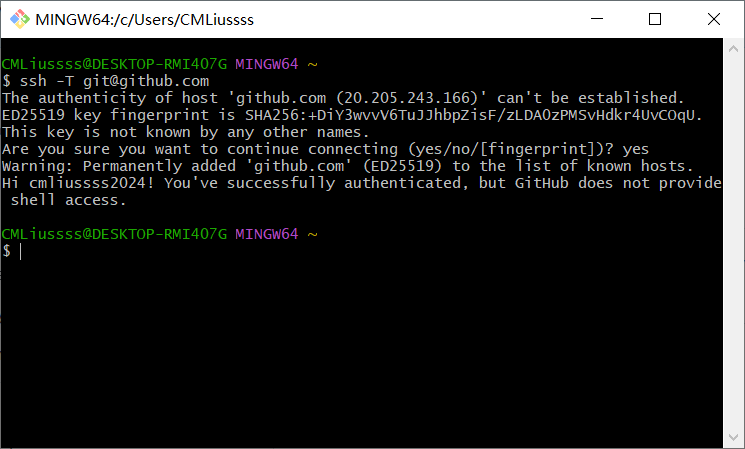
ssh -T git@github.com
第一次连接会提示
Are you sure you want to continue connecting (yes/no/[fingerprint])?,输入yes即可
出现连接到账户的信息,说明已经大功告成,至此完成了环境准备工作。克隆GitHub仓库
在Git Bash中输入以下命令,回车即可1
git clone 仓库地址
克隆完成后,会在当前目录下生成一个与仓库名相同的文件夹,这就是克隆下来的仓库。
上传文件到GitHub仓库
在Git Bash中输入以下命令,回车即可1
2
3git add .
git commit -m "提交信息"
git push从GitHub仓库下载文件
在Git Bash中输入以下命令,回车即可1
git pull



评论
匿名评论隐私政策